
Jak działa import transakcji
Import transakcji na NaGieldach.pl to prosty, trójkrokowy kreator, który zamienia surowy plik z brokera w gotowy portfel inwestycyjny. Cały proces trwa mniej niż minutę:
Wybierz brokera i wgraj plik
Wybierz jednego z sześciu obsługiwanych brokerów i przeciągnij plik CSV lub Excel. System automatycznie rozpoznaje format i parsuje transakcje — bez ręcznego mapowania kolumn.
Podgląd otwartych pozycji z obliczonym FIFO
Kalkulator przetwarza wszystkie kupna i sprzedaże, stosuje metodę FIFO do zamknięcia dopasowanych par i wyświetla pozostałe otwarte pozycje z indywidualnymi lotami zakupowymi. Możesz zaznaczyć lub odznaczyć każdą pozycję.
Potwierdź import z wykrywaniem duplikatów
Przed zapisem system porównuje importowane tickery z istniejącymi pozycjami w portfelu. Nowe pozycje zostają dodane, a istniejące — scalone (nowe loty dołączone do pozycji). Żadne dane nie są nadpisywane.
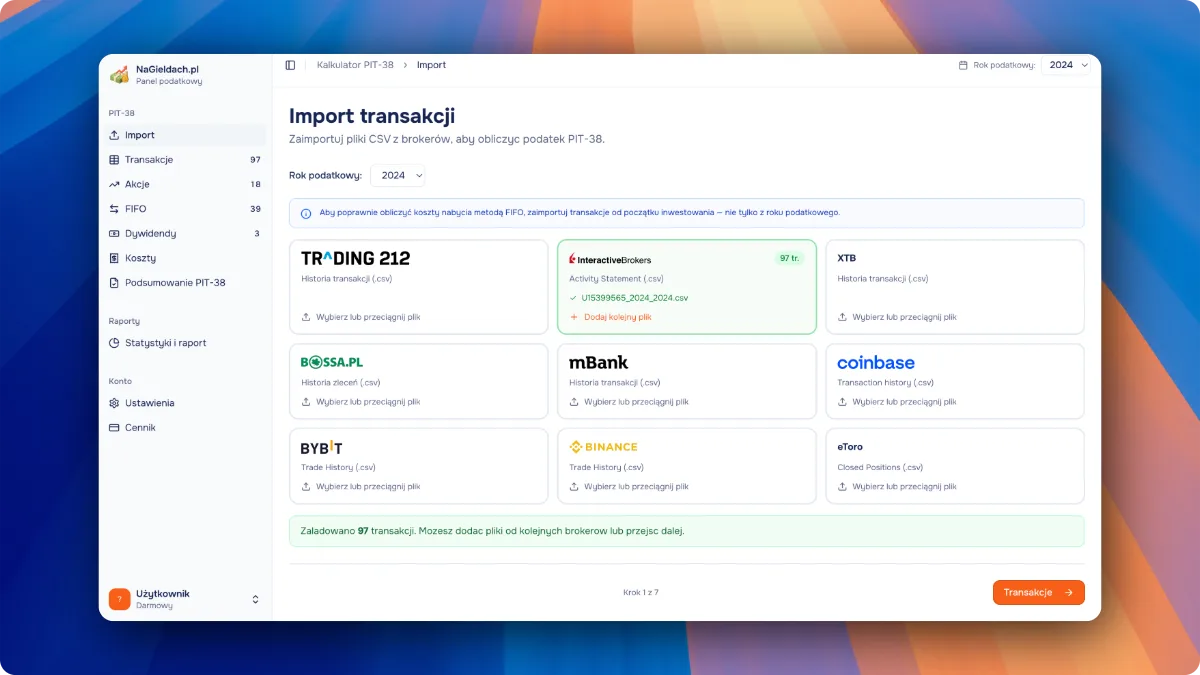
Kluczowe zalety: Żadnego ręcznego wpisywania danych. Automatyczne śledzenie lotów zakupowych (data, ilość, cena, spread). Wykrywanie duplikatów po tickerze. Obliczenia FIFO zgodne z polskim prawem podatkowym.
Obsługiwani brokerzy
Obsługujemy sześciu najpopularniejszych brokerów wśród polskich inwestorów. Każdy broker ma dedykowany parser, który rozpoznaje format pliku i automatycznie wyodrębnia transakcje:

XTB — Historia transakcji (.csv / .xlsx)
Obsługujemy wieloarkuszowy plik Excel z xStation, który zawiera zamknięte pozycje, otwarte pozycje oraz operacje gotówkowe (dywidendy, WHT). Format CSV również jest obsługiwany. Pełna obsługa akcji ułamkowych (fractional shares).

Trading 212 — History export (.csv)
Eksport z zakładki History zawierający wszystkie transakcje kupna i sprzedaży. Kalkulator parsuje kolumny Action, Ticker, Shares, Price per share i automatycznie oblicza otwarte pozycje metodą FIFO.

Interactive Brokers — Activity Statement (.csv)
Raport z Client Portal w formacie CSV. Obsługa wielu walut (USD, EUR, GBP, CHF i inne). Kalkulator prawidlowo parsuje sekcje Trades i rozpoznaje różne klasy aktywów.

mBank eMakler — Historia transakcji (.csv)
Eksport historii transakcji z platformy eMakler w formacie CSV. Obsługa polskich spółek z GPW oraz instrumentów zagranicznych dostępnych przez mBank.

BOŚ Bossa — Historia zleceń (.csv)
Historia zrealizowanych zleceń z Domu Maklerskiego BOŚ w formacie CSV. Obsługa akcji z GPW, NewConnect oraz ETF-ów.

eToro — Closed Positions (.csv)
Raport z zamkniętymi pozycjami z platformy eToro w formacie CSV. Kalkulator parsuje dane transakcyjne i oblicza pozostałe otwarte pozycje.
Jak wyeksportować dane z XTB
XTB to najpopularniejszy broker wśród polskich inwestorów, dlatego zaczynamy od niego. Oto instrukcja krok po kroku:
- Zaloguj się do xStation — otwórz platformę xStation 5 w przeglądarce lub aplikacji desktopowej.
- Przejdź do Ustawień — kliknij ikonę koła zębatego w lewym dolnym rogu platformy.
- Otwórz zakładkę Account history — znajdziesz tam pełną historię transakcji. Ustaw zakres dat od początku inwestowania aż do dnia dzisiejszego.
- Kliknij Export — wybierz format CSV lub Excel (.xlsx). Oba formaty są obsługiwane.
- Zapisz plik — pobierz plik na dysk. Nie modyfikuj go — kalkulator automatycznie rozpozna format XTB.
Wskazówka: Plik Excel z XTB zawiera wiele arkuszy — w tym otwarte pozycje i operacje gotówkowe (dywidendy, podatki u źródła). Kalkulator parsuje wszystkie arkusze jednocześnie. Obsługujemy też akcje ułamkowe (fractional shares).
Jak wyeksportować dane z Trading 212
Trading 212 umożliwia eksport pełnej historii transakcji w formacie CSV. Oto jak to zrobić:
- Otwórz aplikację lub stronę Trading 212 — zaloguj się do swojego konta.
- Przejdź do History — w bocznym menu znajdziesz zakładkę z historią wszystkich transakcji.
- Kliknij Export as CSV — pobierz pełną historię od początku inwestowania. Upewnij się, że plik zawiera zarówno transakcje kupna, jak i sprzedaży.
- Zapisz plik — nie modyfikuj pliku. Wgraj go bezpośrednio do kreatora importu na NaGieldach.pl.
Ważne: Eksportuj historię od początku inwestowania, nie tylko za ostatni rok. Kalkulator potrzebuje pełnej historii kupna i sprzedaży, aby prawidłowo obliczyć otwarte pozycje metodą FIFO.
Jak wyeksportować dane z Interactive Brokers
Interactive Brokers (IBKR) oferuje zaawansowany system raportów. Oto jak pobrać Activity Statement w formacie CSV:
- Zaloguj się do Client Portal — otwórz portal klienta IBKR w przeglądarce.
- Przejdź do Performance & Reports — w głównym menu wybierz zakładkę raportów.
- Wybierz Statements → Activity Statement — ustaw zakres dat od początku inwestowania do dnia dzisiejszego.
- Wybierz format CSV — kliknij przycisk generowania raportu i pobierz plik.
Wskazówka: IBKR obsługuje wiele walut na jednym rachunku. Nasz kalkulator prawidłowo rozpoznaje walutę każdej transakcji i przypisuje ją do pozycji. Ustaw okres od samego początku inwestowania — kalkulator potrzebuje pełnej historii.
Masz plik z brokera? Zaimportuj w 3 kliknięcia
Upload CSV lub Excel, podgląd pozycji FIFO i automatyczny import do portfela — bez ręcznego przepisywania.
Zaimportuj transakcje →Podgląd i weryfikacja pozycji
Po wgraniu pliku kalkulator przetwarza transakcje i wyświetla tabelę z otwartymi pozycjami. Dla każdej pozycji zobaczysz:
- Ticker — symbol instrumentu (np. AAPL, MSFT, CDR)
- Nazwa — pełna nazwa spółki
- Ilość — łączna liczba posiadanych udziałów (obsługa ułamków)
- Średnia cena zakupu — ważona średnia ze wszystkich lotów
- Waluta — waluta transakcji (USD, EUR, PLN, GBP)
- Liczba lotów — ile oddzielnych pakietów zakupowych składa się na pozycję
- Najstarsza data — data najstarszego lotu (pierwszego zakupu)
Każda pozycja ma oznaczenie statusu:
Możesz zaznaczyć lub odznaczyć każdą pozycję indywidualnie albo użyć checkboxa „zaznacz wszystko”. Tylko zaznaczone pozycje zostaną zaimportowane do portfela.
Obliczanie FIFO i loty zakupowe
Kluczową częścią importu jest obliczenie otwartych pozycji metodą FIFO (First In, First Out). Oto jak to działa:
- Parsowanie transakcji — kalkulator odczytuje wszystkie transakcje kupna i sprzedaży z pliku brokera, sortując je chronologicznie.
- Stosowanie FIFO — każda sprzedaż jest dopasowywana do najstarszych zakupów tego samego tickera. Jeśli sprzedaż wyczerpuje lot — lot jest zamykany. Jeśli sprzedaż zamyka część lotu — lot jest dzielony.
- Pozostałe loty = otwarte pozycje — po przetworzeniu wszystkich sprzedaży, pozostałe niezamknięte loty tworzą Twoje otwarte pozycje.
Każdy lot zakupowy śledzi następujące dane:
Przykład obliczeń FIFO:
1. Kupujesz 10 akcji AAPL po 150 USD (lot A)
2. Kupujesz 5 akcji AAPL po 170 USD (lot B)
3. Sprzedajesz 12 akcji AAPL po 180 USD
FIFO zamyka: cały lot A (10 szt.) + 2 szt. z lotu B. Pozostała otwarta pozycja: 3 akcji AAPL z lotu B po 170 USD.
Scalanie z istniejącymi pozycjami
Gdy importujesz transakcje do portfela, który już zawiera pozycje, system automatycznie wykrywa duplikaty po tickerze i oferuje scalenie:
- Pozycja z identycznym tickerem już istnieje — system wyświetla żółtą odznakę „Scalenie” przy tej pozycji w podglądzie.
- Nowe loty są dołączane — importowane loty zakupowe zostają dodane do istniejącej pozycji. Istniejące loty nie są modyfikowane ani usuwane.
- Średnia cena jest przeliczana — po scaleniu średnia ważona cena zakupu jest automatycznie zaktualizowana z uwzględnieniem wszystkich lotów (starych i nowych).
Dzięki temu możesz bezpiecznie importować transakcje wielokrotnie — system nie utworzy duplikatów ani nie nadpisze istniejących danych. Jeśli nie chcesz scalać konkretnej pozycji, po prostu odznacz ją w podglądzie przed importem.
Przykład: Masz w portfelu 5 akcji MSFT (dodane ręcznie). Importujesz plik z XTB, który zawiera 3 loty MSFT (łącznie 10 akcji). Po imporcie będziesz mieć 15 akcji MSFT z 4 lotami zakupowymi — 1 oryginalny + 3 z importu.
Gotowy na import?
Wyeksportuj plik z brokera i wgraj go do kreatora — automatyczne FIFO, podgląd pozycji i scalanie w 3 krokach.
Otwórz kreator importu →Zobacz też
Najczęściej zadawane pytania
Jakie formaty plików obsługujecie?+
Czy import nadpisze moje istniejące pozycje?+
Co zrobić jeśli import nie znajduje otwartych pozycji?+
Czy import działa z plikami Excel z XTB?+
Czy mogę importować z kilku brokerów do jednego portfela?+
Czy import wymaga planu Premium?+
Zaimportuj swoje transakcje
Wybierz brokera, wgraj plik CSV lub Excel i w kilka kliknięć miej gotowy portfel z obliczonymi lotami FIFO, średnimi cenami i wykrywaniem duplikatów.
Zaimportuj transakcje →